Domain mieder-biene.de kaufen?
Wir ziehen mit dem Projekt
mieder-biene.de um.
Sind Sie am Kauf der Domain
mieder-biene.de interessiert?
domain@kv-gmbh.de · 0541-91531010
Domain mieder-biene.de kaufen?
Kann man eine PCIe Gen4 SSD in einen PCIe Gen3 Slot einbauen?
Ja, es ist möglich, eine PCIe Gen4 SSD in einen PCIe Gen3 Slot einzubauen. Die SSD wird jedoch nur mit der Geschwindigkeit des Gen3 Slots arbeiten, da dieser nicht die höheren Geschwindigkeiten des Gen4 Standards unterstützt. Es ist wichtig zu beachten, dass die Kompatibilität zwischen Gen4 SSDs und Gen3 Slots von der spezifischen Hardware abhängen kann, daher ist es ratsam, die Kompatibilität vor dem Kauf zu überprüfen. **
Was bedeutet PCIe Gen3 und Gen4 bei M.2 SSDs?
PCIe Gen3 und Gen4 beziehen sich auf die Versionen des PCIe (Peripheral Component Interconnect Express) Standards, die von M.2 SSDs unterstützt werden. PCIe Gen3 bietet eine maximale Bandbreite von 8 Gigatransfers pro Sekunde (GT/s), während PCIe Gen4 eine doppelte Bandbreite von 16 GT/s bietet. Dies bedeutet, dass M.2 SSDs, die PCIe Gen4 unterstützen, eine höhere Datenübertragungsgeschwindigkeit bieten können als solche, die nur PCIe Gen3 unterstützen. **

Ähnliche Suchbegriffe für Asus-USB4-PCIE-GEN4
Top-Angebote
Produkte zum Begriff Asus-USB4-PCIE-GEN4:


-
Warum wird der Samsung M2 SSD Asus PCIe Adapter nicht erkannt?
Es gibt mehrere mögliche Gründe, warum der Samsung M2 SSD Asus PCIe Adapter nicht erkannt wird. Es könnte sein, dass der Adapter nicht richtig installiert oder angeschlossen ist. Es ist auch möglich, dass der Adapter nicht mit dem Motherboard oder dem Betriebssystem kompatibel ist. Es könnte auch ein Problem mit der SSD selbst geben, wie zum Beispiel eine fehlerhafte Verbindung oder ein Defekt. **
-
Wie kann ich einzelne PCIe-Slots auf einem ASUS-Mainboard deaktivieren?
Um einzelne PCIe-Slots auf einem ASUS-Mainboard zu deaktivieren, müssen Sie normalerweise ins BIOS gehen und die entsprechenden Einstellungen vornehmen. Starten Sie den Computer neu und drücken Sie während des Startvorgangs die entsprechende Taste (normalerweise "Entf" oder "F2"), um ins BIOS zu gelangen. Suchen Sie dann nach den PCIe-Einstellungen und deaktivieren Sie die gewünschten Slots. Speichern Sie die Änderungen und starten Sie den Computer neu. **
-
Wie kann ich USB4 auf DisplayPort verwenden?
Um USB4 auf DisplayPort zu verwenden, benötigst du einen Adapter oder ein Kabel, das USB4 auf DisplayPort umwandelt. Du kannst solche Adapter oder Kabel online oder in Elektronikgeschäften finden. Schließe einfach den USB4-Anschluss deines Geräts an den Adapter oder das Kabel an und verbinde dann den DisplayPort-Anschluss des Monitors oder der Anzeige mit dem Adapter oder Kabel. **
-
Wie viele PCIe-Lanes hat der Ryzen 7 3700X auf dem Asus X570 F?
Der Ryzen 7 3700X unterstützt 16 PCIe-Lanes. Das Asus X570 F verfügt über insgesamt 24 PCIe-Lanes, von denen 16 direkt mit der CPU verbunden sind und die restlichen über den Chipsatz bereitgestellt werden. **

Warum blinkt das Astro A50 Gen4?
Das Astro A50 Gen4 blinkt, um anzuzeigen, dass es eingeschaltet ist und bereit ist, verwendet zu werden. Es kann auch blinken, um anzuzeigen, dass es mit einem Gerät verbunden ist oder dass der Akku fast leer ist. Wenn das Blinken jedoch ungewöhnlich oder ständig ist, kann dies auf ein Problem mit dem Headset hinweisen, das möglicherweise behoben werden muss. **
Was bedeuten die zwei kleinen weißen LEDs an den PCIe-Stromanschlüssen bei der Asus GTX 1080?
Die beiden kleinen weißen LEDs an den PCIe-Stromanschlüssen der Asus GTX 1080 dienen als Indikatoren für die Stromversorgung. Wenn beide LEDs leuchten, bedeutet dies, dass die Grafikkarte ordnungsgemäß mit Strom versorgt wird. Wenn eine oder beide LEDs nicht leuchten, kann dies auf ein Problem mit der Stromversorgung hinweisen. **
Top-Angebote
Produkte zum Begriff Asus-USB4-PCIE-GEN4:
-
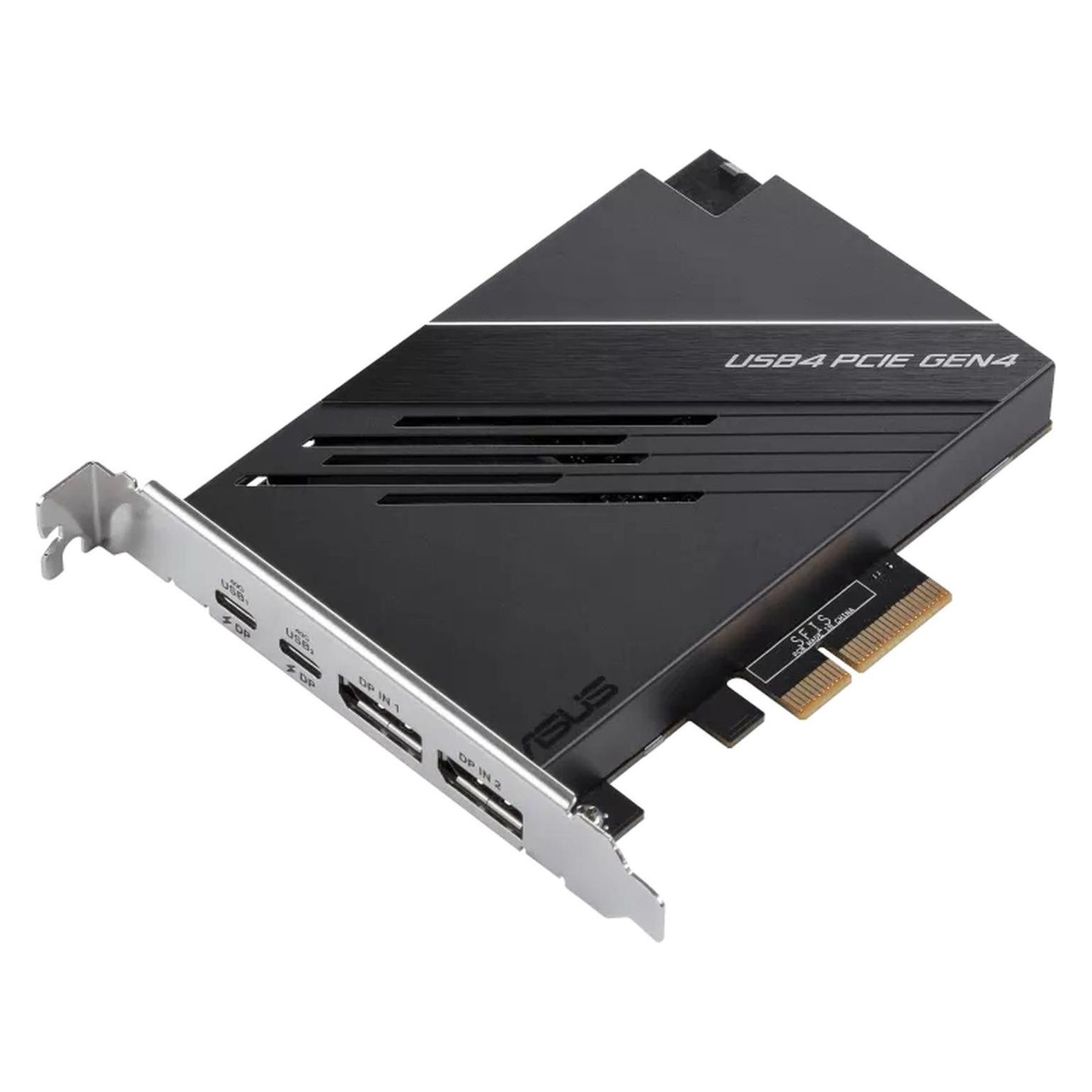
ASUS USB4 PCIE GEN4 Card, KontrollerkarteDer ASUS Netzwerkadapter ist eine leistungsstarke Lösung, die auf die Bedürfnisse der Benutzer zugeschnitten ist. Mit einer Datenübertragungsrate von 40 Gbit/s dank USB4-Technologie sorgt er für schnelle Dateiübertragungen und effiziente Workflows. Dieser Adapter unterstützt 8K-Auflösung und Dual-Display-Setups und bietet ein hochwertiges visuelles Erlebnis, das für Spiele und professionelle Anwendungen geeignet ist. Darüber hinaus ermöglicht die Daisy-Chaining-Funktion den Anschluss mehrerer Geräte über einen einzigen USB-C-Anschluss, was dazu beiträgt, Ihren Arbeitsbereich organisiert und frei von unnötigen Kabeln zu halten. Die Einbeziehung von zwei USB-C- und zwei DisplayPort-Ausgängen bietet eine breite Palette von Anschlussmöglichkeiten, was es zu einer vielseitigen Wahl für verschiedene Geräte macht. Ob Sie als Profi Ihre Produktivität steigern wollen oder als Gamer ein hochwertiges visuelles Erlebnis suchen, dieser ASUS Netzwerkadapter ist für Ihre Bedürfnisse gerüstet.81,87 €*Versand: 0,00 €Sichere Weiterleitung zum Anbieter
-
Kann man eine PCIe Gen4 SSD in einen PCIe Gen3 Slot einbauen?
Ja, es ist möglich, eine PCIe Gen4 SSD in einen PCIe Gen3 Slot einzubauen. Die SSD wird jedoch nur mit der Geschwindigkeit des Gen3 Slots arbeiten, da dieser nicht die höheren Geschwindigkeiten des Gen4 Standards unterstützt. Es ist wichtig zu beachten, dass die Kompatibilität zwischen Gen4 SSDs und Gen3 Slots von der spezifischen Hardware abhängen kann, daher ist es ratsam, die Kompatibilität vor dem Kauf zu überprüfen. **
-
Was bedeutet PCIe Gen3 und Gen4 bei M.2 SSDs?
PCIe Gen3 und Gen4 beziehen sich auf die Versionen des PCIe (Peripheral Component Interconnect Express) Standards, die von M.2 SSDs unterstützt werden. PCIe Gen3 bietet eine maximale Bandbreite von 8 Gigatransfers pro Sekunde (GT/s), während PCIe Gen4 eine doppelte Bandbreite von 16 GT/s bietet. Dies bedeutet, dass M.2 SSDs, die PCIe Gen4 unterstützen, eine höhere Datenübertragungsgeschwindigkeit bieten können als solche, die nur PCIe Gen3 unterstützen. **
-
Warum wird der Samsung M2 SSD Asus PCIe Adapter nicht erkannt?
Es gibt mehrere mögliche Gründe, warum der Samsung M2 SSD Asus PCIe Adapter nicht erkannt wird. Es könnte sein, dass der Adapter nicht richtig installiert oder angeschlossen ist. Es ist auch möglich, dass der Adapter nicht mit dem Motherboard oder dem Betriebssystem kompatibel ist. Es könnte auch ein Problem mit der SSD selbst geben, wie zum Beispiel eine fehlerhafte Verbindung oder ein Defekt. **
-
Wie kann ich einzelne PCIe-Slots auf einem ASUS-Mainboard deaktivieren?
Um einzelne PCIe-Slots auf einem ASUS-Mainboard zu deaktivieren, müssen Sie normalerweise ins BIOS gehen und die entsprechenden Einstellungen vornehmen. Starten Sie den Computer neu und drücken Sie während des Startvorgangs die entsprechende Taste (normalerweise "Entf" oder "F2"), um ins BIOS zu gelangen. Suchen Sie dann nach den PCIe-Einstellungen und deaktivieren Sie die gewünschten Slots. Speichern Sie die Änderungen und starten Sie den Computer neu. **
Ähnliche Suchbegriffe für Asus-USB4-PCIE-GEN4
-
Wie kann ich USB4 auf DisplayPort verwenden?
Um USB4 auf DisplayPort zu verwenden, benötigst du einen Adapter oder ein Kabel, das USB4 auf DisplayPort umwandelt. Du kannst solche Adapter oder Kabel online oder in Elektronikgeschäften finden. Schließe einfach den USB4-Anschluss deines Geräts an den Adapter oder das Kabel an und verbinde dann den DisplayPort-Anschluss des Monitors oder der Anzeige mit dem Adapter oder Kabel. **
-
Wie viele PCIe-Lanes hat der Ryzen 7 3700X auf dem Asus X570 F?
Der Ryzen 7 3700X unterstützt 16 PCIe-Lanes. Das Asus X570 F verfügt über insgesamt 24 PCIe-Lanes, von denen 16 direkt mit der CPU verbunden sind und die restlichen über den Chipsatz bereitgestellt werden. **
-
Warum blinkt das Astro A50 Gen4?
Das Astro A50 Gen4 blinkt, um anzuzeigen, dass es eingeschaltet ist und bereit ist, verwendet zu werden. Es kann auch blinken, um anzuzeigen, dass es mit einem Gerät verbunden ist oder dass der Akku fast leer ist. Wenn das Blinken jedoch ungewöhnlich oder ständig ist, kann dies auf ein Problem mit dem Headset hinweisen, das möglicherweise behoben werden muss. **
-
Was bedeuten die zwei kleinen weißen LEDs an den PCIe-Stromanschlüssen bei der Asus GTX 1080?
Die beiden kleinen weißen LEDs an den PCIe-Stromanschlüssen der Asus GTX 1080 dienen als Indikatoren für die Stromversorgung. Wenn beide LEDs leuchten, bedeutet dies, dass die Grafikkarte ordnungsgemäß mit Strom versorgt wird. Wenn eine oder beide LEDs nicht leuchten, kann dies auf ein Problem mit der Stromversorgung hinweisen. **
* Alle Preise verstehen sich inklusive der gesetzlichen Mehrwertsteuer und ggf. zuzüglich Versandkosten. Die Angebotsinformationen basieren auf den Angaben des jeweiligen Shops und werden über automatisierte Prozesse aktualisiert. Eine Aktualisierung in Echtzeit findet nicht statt, so dass es im Einzelfall zu Abweichungen kommen kann. ** Hinweis: Teile dieses Inhalts wurden von KI erstellt.